
Auteur/autrice : Azzod
Switch to temporary prime mode
In order to maintain a good atmosphere, and in order to better manage the server, it will now be in prime only during school periods starting today. For the moment the summer holidays are excluded, and it will be possible to come with a non premium account during these.
Calendar :
- 30/12/2018 to 06/01/2018: Prime only
- 07/01/2019 to 08/02/2019: prime and non-prime
- 09/02/2019 to 11/03/2019: Prime only
- 12/03/2019 to 05/04/2019: Prime and non-prime
- 06/04/2019 to 06/05/2019: Prime only
Thank for your understanding
Passage au mode prime temporaire
Afin de conserver une bonne ambiance, et afin de pouvoir gérer au mieux le serveur, celui-ci sera dorénavant en mode prime uniquement pendant les périodes scolaires à compter d’aujourd’hui. Pour le moment les vacances d’été sont exclue, et il sera donc possible de venir avec un compte non prime pendant celles-ci.
Calendrier :
- 30/12/2018 au 06/01/2018 : Prime uniquement
- 07/01/2019 au 08/02/2019 : Prime et non prime
- 09/02/2019 au 11/03/2019 : Prime uniquement
- 12/03/2019 au 05/04/2019 : Prime et non prime
- 06/04/2019 au 06/05/2019 : Prime uniquement
Merci pour votre compréhension.
Advent calendar come back
Like last year, the advent calendar is back. Every day, try to win lots on CS: GO by taking part in a draw.
You can find the calendar here: https://portal.csacademie.fr/christmas/gift
How to use:
One box is revealed per day, with prizes to be won for the next random draw, automatically taking place the next morning. The box of December 1st will be revealed on December 1st from 0h00, French time. Registrations are possible between 0h00 and 23h00 that same day. A winner will be drawn in the morning (between 0h00 and 6h00) of December 2nd, and will be posted on the calendar. Participants must re-register each day to participate in all draws.
Game rules:
- A physical player can only participate in one draw per day. If a player is caught cheating (by making second accounts, for example), his accounts will be suspended, and he will be punished in game.
- The prizes won will be distributed by the CsAcademie account available at this address: https://steamcommunity.com/id/CsAcademie. You will have to accept the request as friends. The account is managed by a human, offers can take several days after the draw.
- It is recommended to add your STEAM_ID to your account, it will be easier to offer you the exchange.
- Prizes not accepted before February 1, 2019 will be considered lost
Le calendrier de l’avent fait son retour
Comme l’année dernière, le calendrier de l’avent refait son apparition. Tout les jours, tentez de gagner des lots sur CS:GO en participant à un tirage au sort.
Le calendrier est disponible ici : https://portal.csacademie.fr/christmas/gift
Fonctionnement du calendrier de l’avent :
Une case est révélée par jour, avec les lots à gagner pour le prochain tirage au sort, s’effectuant automatiquement le lendemain matin. La case du 1er décembre sera révélée le 1er décembre à partir de 0h00, heure française. Les inscriptions sont possibles entre 0h00 et 23h00 ce même jour. Un gagnant sera tiré au sort dans la matinée (entre 0h00 et 6h00) du 2 décembre, et sera affiché sur le calendrier. Les participants doivent se réinscrire chaque jours pour participer à tous les tirages au sort.
Règlement :
- Un joueur physique ne peut participer qu’à un seul tirage par jour. Si un joueur est prit à tricher (en faisant des seconds comptes, par exemple), ses comptes seront suspendus, et il sera sanctionné en jeu.
- Les lots gagnés seront distribués par le compte CsAcademie disponible à cette adresse : https://steamcommunity.com/id/CsAcademie . Vous devrez accepter la demande en amis. Le compte étant géré par un humain, les offres peuvent prendre plusieurs jours après le tirage au sort.
- Il est recommandé d’ajouter votre STEAM_ID sur votre compte, ça n’en sera que plus facile pour vous proposer l’échange.
- Les lots non acceptés avant le 1er février 2019 seront considérés comme perdus
Événements d’Halloween
Comme l’année dernière, CsAcademie fête Halloween.
Découvrez notre terrifiant programme:
- Vous êtes conviés à la soirée du 31 au soir pour amener un peu de vie sur le serveur. Les terroristes seront transformés en zombies avec la seule envie d’anéantir toute âme qui vive, sur des cartes horrifiantes
- Certains joueurs ayant participé à cette soirée seront tirés au sort pour gagner des lots (Skins d’armes, caisses)
- Les cartes horreur seront ajoutées au mapcycle pendant les vacances de la Toussaint.
- Une deuxième soirée horreur sera organisée le samedi 3 novembre
- Les modèles de zombies seront actif du 31 octobre au 4 novembre
Régler son radar
Auteur: AnthraX
Source: Forum
Traduit de: tobyscs
Dans ce tuto, nous découvrirons les commandes qui vous permettent de personnaliser le radar de CS:GO.
Si vous allez avec les paramètres radar par défaut, vous ne serez pas en mesure de voir la carte entière dans le jeu. Les bons joueurs gardent un oeil constant sur le radar.
La raison pour laquelle ils le font, est de regarder où leurs coéquipiers sont positionnés et où les ennemis sont, ou lorsque l’ennemi a été vu la dernière fois. Un ennemi est affiché sous la forme d’un point rouge sur le radar. Quelques secondes après un ennemi disparaissent hors de la vue, un point d’interrogation rouge apparaît sur le radar.
Aussi, si quelqu’un de votre équipe voit le terroriste à la bombe, la bombe sera affichée sur la carte, ce qui est très utile pour effectué un backup.
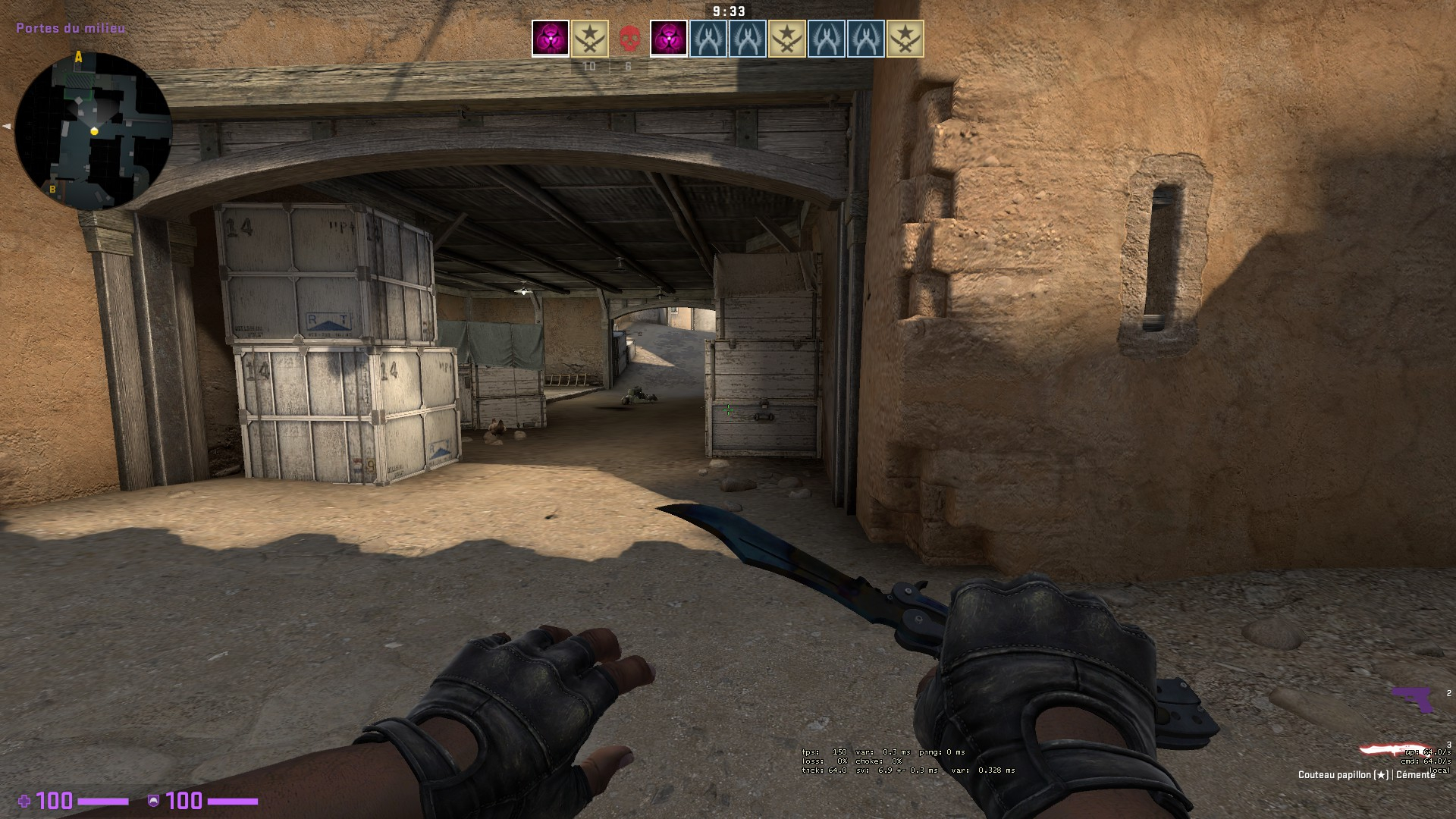
cl_radar_always_centered "1 "
cl_radar_scale "0,7"
cl_hud_radar_scale "1"
cl_radar_icon_scale_min "0,6"
cl_radar_rotate "1"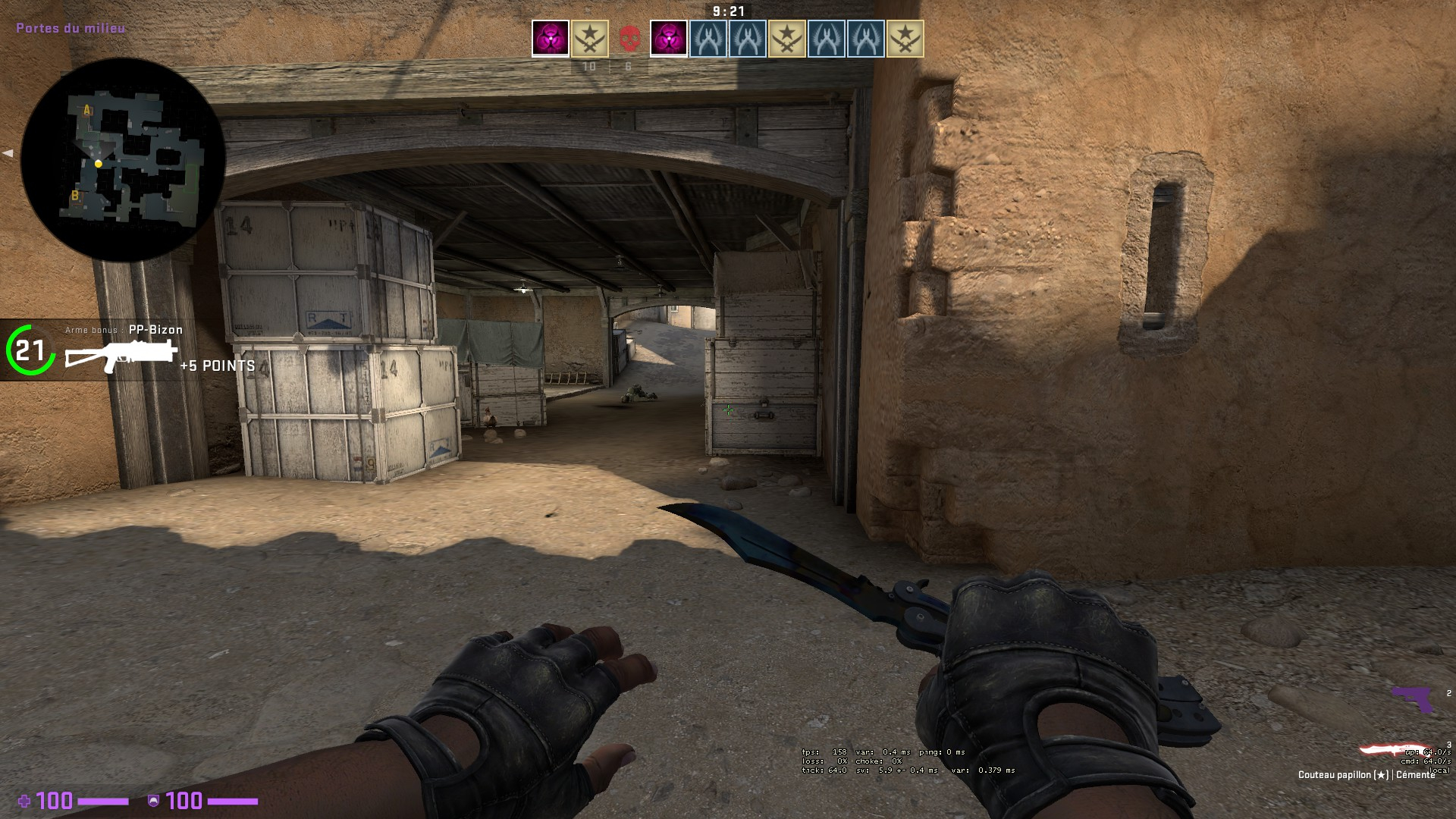
cl_radar_always_centered "0"
cl_radar_scale "0.3"
cl_hud_radar_scale "1.3"
cl_radar_icon_scale_min "0.6"
cl_radar_rotate "1"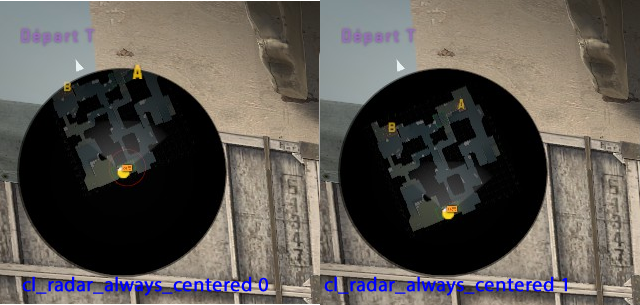
cl_radar_always_centered 0 ou 1
Permet de centrer le radar sur vous (0) ou sur le centre de la map (1)
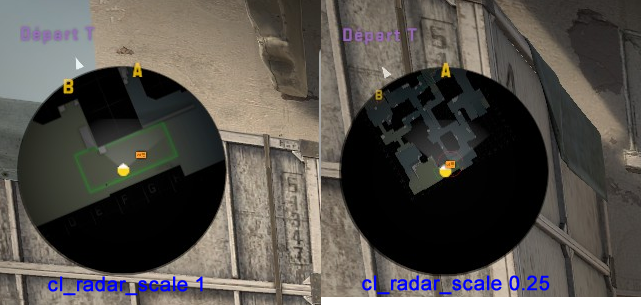
cl_radar_scale 0.25 à 1
C’est en gros le zoom de la map plus la valeur est faible plus vous avais de map d’affiché
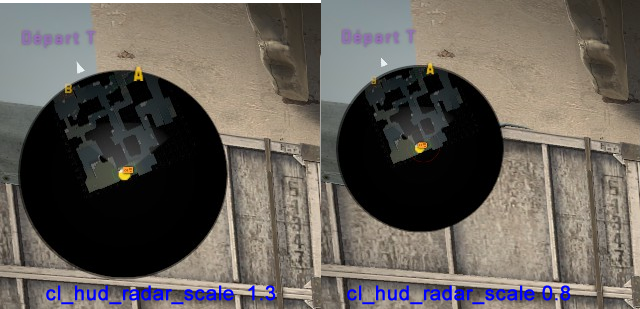
cl_hud_radar_scale 0.8 à 1.3
la taille de votre radar plus la valeur et grosse plus votre radar l’est
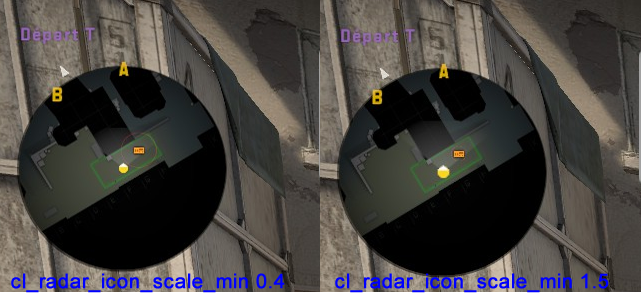
cl_radar_icon_scale_min 0.4 à 1.5
La taille des icônes sur la map (ronds point d’interrogation , bombe)
Formation STAFF-1
Un membre STAFF1 est un membre ayant acquis la confiance des autres STAFF. Le STAFF1 est un admin en cours de formation, et d’apprentissage.
Partie théorique
- Le formé doit lire à haute voix la charte. Si un point ne lui semble pas clair, ou peut être amélioré, le formateur lui expliquera, ou remontera le point bloquant à Azzod.
- Le formateur expliquera comment réagir face aux joueurs. Passer, dans un premier temps par la diplomatie, avant de passer aux sanctions. Le formateur rappellera aussi, que pour les habitués, l’administrateur peut se passer d’avertissement avant sanction.
- Le formé s’engagera aussi à garder son calme en toutes circonstances, vis à vis des joueurs et des autres membres. On règle les problèmes en en parlant.
- Si le formé avait une baguette magique, que changerait t’il sur le serveur/site/communauté ?
Partie pratique
Le formateur doit s’assurer que le formé accomplisse différentes tâches :
- Démarrage du serveur de test
- Savoir kicker un joueur, avec un motif
- Savoir débloquer un joueur (à l’aide de sm_ubp, ou sm_mslap)
- Savoir changer de carte, et forcer la prochaine carte (sm_changemap et sm_changenextmap)
- Connaitre les différentes punition (slay, slap, drug, …) mais ne pas en abuser
- Savoir renommer un joueur
- Savoir parler dans le canal DONOR, et le canal STAFF, en jeu
- Savoir comment se servir du portail, et connaitre les différentes fonction du portail (liste des cartes avec les notations, liste des bans, comment kicker un joueur via portail, actualiser les droits sur le portail, …)
- Eteindre le serveur de test
Formation d’un membre impliqué
Le membre impliqué est un membre qui a su se faire remarquer de part sa présence, et son implication dans la communauté.
Lors de la formation, le formateur devra:
- S’assurer que le formé comprenne connait la charte
- S’assurer que le formé sait renseigner son STEAM_ID, son TeamspeakID
- S’assurer que le formé connaisse, et sache se servir du RocketChat
Le formateur, montrera aussi les nouveaux droits et accès au formé. A savoir :
- L’accès au serveur de test (avec la possibilité de le démarrer et éteindre depuis le portail)
- La possibilité de jouer des sons en jeu (sm_sound_menu)
- La possibilité de kicker un joueur en jeu (sm_vkick)
Le formateur fera un tour rapide sur la liste des commandes disponibles, en les expliquant au formé
Télécharger nos cartes de jeu
Pour éviter d’attendre entre chaque cartes, vous pouvez télécharger toutes nos cartes de jeu.
Pour faciliter cette tâche, et pour éviter que vous téléchargiez plusieurs fois les mêmes cartes, nous avons développé un logiciel de téléchargement, offrant plusieurs avantages :
- Téléchargement de toutes les cartes que vous n’avez pas
- Si vous le relancez, il ne téléchargera que les cartes qu’il vous manque
- Vérification de l’intégrité des fichiers
- Code source : https://github.com/CsAcademie/mapat2
Téléchargement de mapat2
- Rendez-vous sur Github pour télécharger mapat2. Prenez la version vous convenant. (.exe pour Window).
Installation
Sur windows, il est possible qu’il vous avertisse que le programme n’est pas connu. Il faut accepter et lancer l’application quand même.
Utilisation
Quand vous lancez mapat, vous tombez sur la page d’accueil, où vous pouvez, dans un premier temps choisir le dossier où télécharger les cartes. Vous pouvez directement mettre le dossier « maps » de votre jeu CS:GO. Il est généralement situé ici : « C:\Program Files (x86)\Steam\steamapps\common\Counter-Strike Global Offensive\csgo\maps ».
Vous pouvez, si vous le souhaitez, opter pour un autre dossier, mais vous devrez alors copier manuellement les cartes dans le dossier du jeu pour que celles-ci soient utilisées.
Vous pourrez alors maintenant lancer le téléchargement des cartes en utilisant le bouton « démarrer ». Vous pouvez suivre l’avancement grâce aux indicateurs de vérification, et de téléchargement.
A tout moment, vous pouvez stopper le téléchargement grâce au bouton « stop ». Le logiciel terminera le téléchargement de la carte actuelle, et s’arrêtera.
Pour toute information concernant le logiciel, rendez-vous sur notre RocketChat. Vous pourrez aussi demander des améliorations du logiciel.